

こんにちは、はじめての高級オーディオのかんりにんです。
普段何気なく聴いている音楽サブスクですが、実は設定一つで音が劇的に変わることをご存じでしょうか。せっかく有料プランに入っているのに、初期設定のままでは本来のポテンシャルを出し切れていないかもしれません。ハイレゾやロスレス、空間オーディオといった高音質機能がある一方で、モバイル通信時のギガ不足やパケ死を心配して、あえて音質を抑えている方も多いはずです。
また、イコライザや音量の自動調整などの機能が、実は聴感上の鮮度を落としているケースもあります。LDACやAACといったコーデックの違い、さらには有線と無線の環境差まで、自分に合った最適な音を見つけるのは少し大変そうに見えますよね。この記事では、私が実際に試行錯誤して見つけた、各サービスの音質設定を最適化する手順をわかりやすく解説します。この記事を読めば、今の環境で出せる最高の音を楽しめるようになるはずですよ。
- 主要な音楽サブスクごとの最高音質を引き出す具体的な設定手順
- 外出先での通信量を抑えつつ高音質を維持するための使い分け術
- 音の解像度を損なわないための不要な自動機能のオフ設定
- スマホやイヤホンの性能を限界まで引き出すハード面の最適化
サブスクの音質設定を極めて音楽体験を最適化する方法
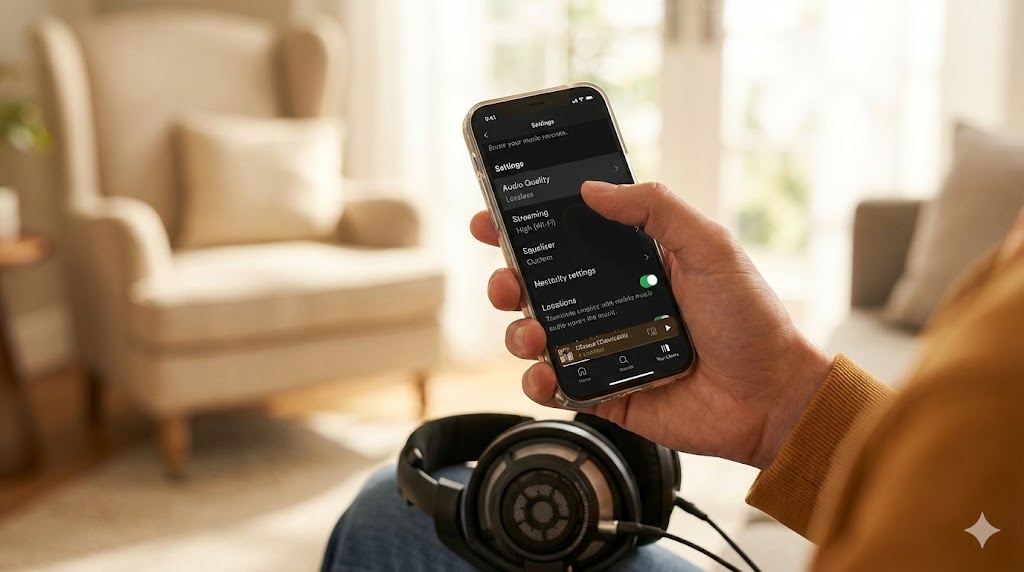
まずは、日本で利用者が多い主要な音楽サービスについて、それぞれのアプリ内でどこをどう触れば音が良くなるのかを見ていきましょう。サービスごとに設定項目が異なるため、自分の使っているアプリの項目をチェックしてみてくださいね。
Apple Musicでロスレスやハイレゾを聴く
Apple Musicは、追加料金なしでハイレゾ・ロスレス音源が聴けるのが最大の魅力ですね。ただし、初期状態では通信量への配慮から制限がかかっていることが多いです。最高の設定にするには、iPhone本体の「設定」アプリから「ミュージック」を選び、「オーディオの品質」に進みます。ここで「ロスレスオーディオ」をONにしてください。
Apple Musicが採用しているのは「ALAC(Apple Lossless Audio Codec)」という形式で、データを一切間引かずに圧縮しているため、CDと全く同じ、あるいはそれ以上の情報量を持っています。一般的に「ハイレゾ」と呼ばれるのは、サンプリング周波数と量子化ビット数のいずれかがCDスペックを超えているものを指します。Apple Musicでは最大24bit/192kHzという、スタジオマスタークオリティの音源まで配信されています。
- Wi-Fi接続時:ハイレゾ・ロスレス(最大24ビット/192kHz)
- モバイル通信時:高効率 または 高音質(AAC 256kbps)
注意点として、iPhoneの内蔵スピーカーや一般的なBluetoothイヤホンでは、せっかくハイレゾ設定にしてもその性能をフルに発揮できません。特にiPhone本体のLightningやUSB-Cポートから出力される音は、OSの制約で最大48kHzまでに制限されてしまうんです。これを突破して真の192kHzを味わうには、後述するUSB-DACが必要になります。
さらに、好みが分かれるところですが「ドルビーアトモス」の設定もあります。空間オーディオを体験したいなら「常にON」で良いですが、純粋なステレオ感や原音の忠実さを重視するなら、私は「OFF」にすることをおすすめします。空間オーディオはエフェクト感が強く、楽曲によってはボーカルの定位が不自然に感じることもあるため、まずはOFFで本来のバランスを聴いてみるのが私のスタイルです。
Spotifyの音質が悪いと感じた時の改善手順
Spotifyは世界最大のユーザー数を誇りますが、音質面では長らく「320kbps(Ogg Vorbis形式)」が上限でした。しかし、2025年後半から日本でも「Spotifyロスレス」が本格的に始まっています。Premiumユーザーであれば、これを使わない手はありません。アプリ内の「設定とプライバシー」から「メディアの音質」を開き、ストリーミングの品質で「ロスレス」を選択しましょう。もし音が悪いと感じる場合は、ここが「自動」になっていて、通信状況に応じてビットレートが下がっている可能性があります。
SpotifyのロスレスはCDクオリティのFLAC形式を採用しており、従来の圧縮音源で見られた高域の不自然な減衰が解消されています。特にシンバルの消え際や、ライブ音源の空気感などは、ロスレス設定にすることで一気にリアリティが増しますね。ただし、ロスレスはデータ量が多いため、電波の弱い場所では再生が途切れる原因にもなります。そこで重要になるのが「音質を固定する」という考え方です。
「音質を自動調節」という項目がONになっていると、電波が不安定な場所で勝手に音が劣化してしまいます。安定したWi-Fiがある環境なら、この設定はOFFにして、音質を「最高音質(またはロスレス)」に固定するのが定石です。
また、意外と見落としがちなのが「キャンバス(動画背景)」機能です。音楽を聴く分には不要な通信が発生するため、少しでも動作を軽くし、オーディオ再生にリソースを割きたい場合は設定からOFFにしておくのも一つの手です。設定を一つずつ見直すだけで、無料版とは明らかに違う、厚みのあるサウンドが手に入りますよ。
Amazon MusicでUltra HDを活用する
ハイレゾ対応楽曲の多さではAmazon Musicも負けていません。Amazon Music Unlimitedのユーザーなら、「HD(CD音質)」や「Ultra HD(ハイレゾ音質)」を追加料金なしで楽しめます。アプリの「設定」から「ストリーミング設定」を確認し、「HD/Ultra HD」が選択されているかを確認してください。Amazon Musicの場合、楽曲詳細画面で「Ultra HD」と表示されていれば、最高音質で再生されている証拠です。
Amazon Musicの強みは、PC版アプリのデキが良いことです。PCで音楽を聴く場合、OS標準のミキサーを通ってしまうと、サンプリングレートが勝手に変換されて音が劣化してしまいます。これを防ぐのが「排他モード」です。設定内の「排他モード」をONにすると、Amazon Musicのアプリがオーディオデバイスを独占し、楽曲本来のサンプリングレートでDACへデータを送り届けてくれます。これにより、驚くほど透明感のある音が楽しめます。
また、Amazonは「360 Reality Audio」などの空間オーディオコンテンツも豊富です。SONYの技術をベースにしたこの規格は、全方位から音が降り注ぐような体験ができます。対応するスピーカーやヘッドホンを持っていれば試す価値ありですが、もしステレオでの解像度を重視したいのであれば、再生設定でこれらをバイパスするように設定しておきましょう。とにかく情報量が多いのがAmazon Musicの特徴なので、しっかりとした回線環境で楽しみたいところですね。
YouTube Musicを常に高音質へ変える設定
YouTube Musicは動画ベースのサービスということもあり、他のハイレゾ系サブスクと比較すると、スペック的には最大256kbps(AAC形式)と控えめです。「ハイレゾじゃないなら設定しても無駄かな?」と思われがちですが、実はデフォルトの設定ではさらに低い128kbpsに抑えられていることが多いため、設定による改善の余地は大いにあります。
設定方法は簡単です。アプリの「設定」>「再生と制限」から、モバイルネットワーク時とWi-Fi時の両方で「常に高音質」に変更しましょう。これにより、256kbps(AAC)での再生が可能になり、聴感上の物足りなさがかなり改善されます。低域のボヤつきが解消され、ボーカルの輪郭がはっきりしてくるのがわかるはずです。
さらに裏技的な使い方として、YouTube Music Premiumなら「オーディオのみ」を再生する設定に固定することをおすすめします。動画データを読み込まない分、デバイスの負荷が減り、バッテリー消費も抑えられます。スペックが控えめなYouTube Musicだからこそ、少しでもノイズ源を減らして再生に集中させるのが、私なりの最適化の考え方です。GoogleのAIが提案するプレイリストの質は非常に高いので、設定を最適化することで「探す楽しさ」と「聴く楽しさ」を両立させましょう。
パケ死を防ぐモバイル通信のビットレート調整
高音質設定にすると気になるのが通信量です。特にロスレスやハイレゾ音源は、通常の圧縮音源(MP3やAAC)に比べて5倍から10倍以上のデータ量になります。何も考えずにストリーミングすると、あっという間に通信制限、いわゆるパケ死を招きます。例えば、24bit/192kHzのハイレゾ音源を1時間聴き続けると、それだけで2GB〜3GB程度の通信量が発生することもあるんです。
| 音質設定 | ビットレート(目安) | 1時間あたりの通信量 |
|---|---|---|
| 標準(圧縮) | 128kbps | 約60MB |
| 高音質(圧縮) | 256〜320kbps | 約120〜150MB |
| ロスレス(CD音質) | 約1,411kbps | 約600MB |
| ハイレゾ・ロスレス | 最大9,216kbps | 約2GB〜4GB以上 |
賢い方法は、「ダウンロード」機能を活用することです。自宅のWi-Fi環境で最高音質のまま楽曲を保存しておき、外出先ではオフライン再生を徹底しましょう。これが通信量と音質を両立させる、最も効率的な最適化のコツです。また、どうしてもストリーミングで聴きたい場合は、モバイル通信時のみ「高効率(HE-AAC)」設定に落とすようにアプリ側で自動切り替え設定をしておくと安心ですよ。高音質は「ここぞ」という場所で楽しむ、というメリハリが大切かなと思います。
音量の自動調整を解除して音の解像度を守る
多くのサブスクにある「音量の自動調整(ノーマライズ)」機能。曲ごとの音量差をなくし、プレイリストを聴いている時に耳を突くような爆音を防いでくれる便利な機能ですが、音質にこだわるなら注意が必要です。実はこの機能、音のダイナミックレンジ(小さな音から大きな音までの幅)をデジタル処理で圧縮し、本来の解像度をわずかに損なう原因になります。
特にクラシックやジャズのように、静寂の中から楽器の音が立ち上がってくるような楽曲では、この自動調整が働くと「音の勢い」が削がれて、のっぺりとした印象になってしまいます。また、音量を無理に上げ下げすることでデジタル的なノイズ(歪み)が乗りやすくなるケースもあります。じっくり音楽と向き合いたい時は、この機能をOFFにしてみてください。音がより活き活きと、本来の立体感を持って聴こえてくるはずです。
OFFにすると曲ごとにボリュームを調整する手間は増えますが、それはアーティストが本来届けたかった音のバランスで聴いているという証拠でもあります。「便利さ」を取るか「鮮度」を取るかという選択ですが、私は断然「鮮度」を優先します。一度OFFにして聴いてみると、今まで聞こえていなかった微細な音が耳に届くようになるかもしれませんよ。
有線と無線の違いを理解し最適な環境を選ぶ
どれだけアプリの設定を追い込んでも、最終的な音の出口であるイヤホンが重要です。最近はワイヤレスイヤホンの性能も凄まじいですが、やはり「音質」という一点においては、有線接続に大きなアドバンテージがあります。手軽なワイヤレスも便利ですが、ロスレスの情報を余すことなく受け取るなら、物理的に信号を送る有線接続が理想的です。
Bluetoothは、たとえ最新の「LDAC」という高音質コーデックを使っても、理論上の最大ビットレートは990kbpsです。一方でCD音質のロスレス(1,411kbps)や、それ以上のハイレゾ音源のデータ量はさらに大きいため、ワイヤレス伝送の過程でどうしても一部のデータが間引かれてしまいます。これを「非可逆圧縮」と呼びます。対して有線は、データが劣化することなくそのままイヤホンまで届きます。この「欠損のない情報量」が、音の深みや広がりとして現れるわけです。
まずはその違いを知ることが、自分にとっての最適解を見つける第一歩かなと思います。普段の通勤はワイヤレスで快適に、家でリラックスして聴くときは有線でじっくりと、といった具合に環境を分けるのが今の時代のオーディオの楽しみ方かもしれませんね。もし有線に興味が出てきたら、エントリークラスのモデルからでもその違いは十分に実感できるはずですよ。
サブスクの音質設定とハードの最適化で感動を最大化する
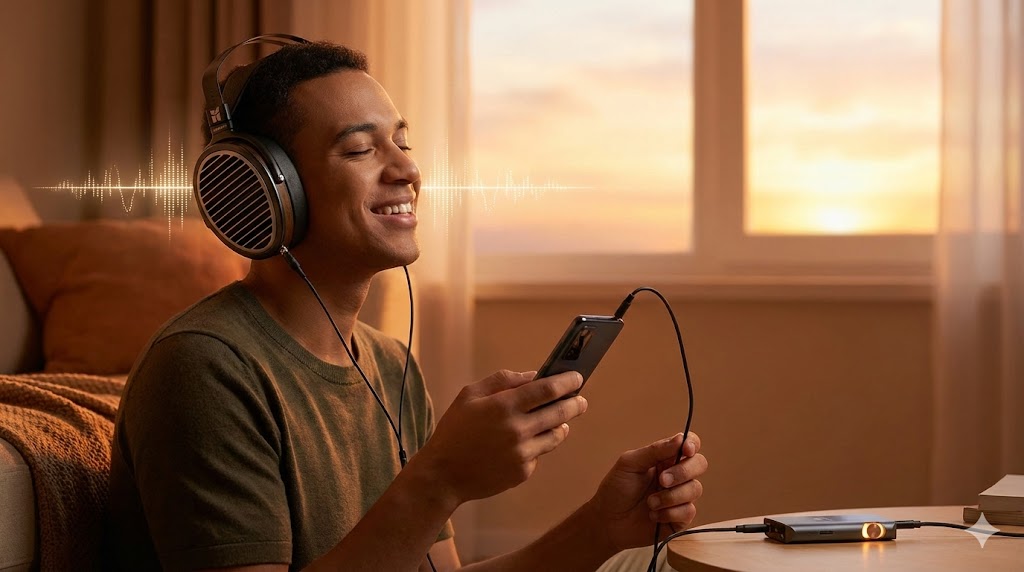
アプリ側の準備ができたら、次はそれを再生するデバイス側の設定にも目を向けてみましょう。スマホやOS側の設定を少し見直すだけで、さらに一歩踏み込んだ音質改善が可能になります。特にハードウェアのボトルネックを解消することが、サブスク音質の「天井」を押し上げる鍵になります。
スマホのLDACやAACなどコーデックを確認する
ワイヤレスで聴く場合、スマホとイヤホンがどの「コーデック」でつながっているかが音質の決定打になります。コーデックとは、音声をワイヤレスで送るための圧縮方式のことです。iPhoneの場合は「AAC」という規格が限界ですが、これはハイレゾ相当の伝送には対応していません。一方でAndroid端末であれば、LDAC(ソニー開発)やaptX Adaptiveといった高音質コーデックに対応しているものが多く、これらを使えばワイヤレスでもハイレゾに近い音質を実現できます。
Androidユーザーの方は、設定画面から「デバイス接続」や「開発者向けオプション」を確認してみてください。現在どのコーデックで接続されているかが表示されます。もしLDAC対応のイヤホンを使っているのに設定が「AAC」になっていたら、せっかくの性能が宝の持ち腐れです。手動で「音質優先(990kbps)」に変更するだけで、音の密度がグッと増します。詳しい仕組みについては、Bluetoothコーデックの基礎知識の記事(準備中)も参考にしてみてください。
こうした細かい設定の積み重ねが、ワイヤレス特有の「薄っぺらさ」を解消してくれます。もちろん、接続の安定性を重視する場合はビットレートを下げる必要がありますが、静かな室内で聴くなら最高設定にチャレンジしてみる価値はありますよ。
USB-DACを導入し真のロスレスを体験する
Apple MusicやAmazon Musicの「ハイレゾ」設定をフルに活かすには、スマホに直接イヤホンを挿す(または安価な変換アダプタを使う)だけでは不十分な場合があります。スマホの内部はノイズが多く、また内蔵されているアンプのパワーも限られているからです。特に96kHzや192kHzといった超高音質を余すことなく聴くには、外付けの「USB-DAC(ポータブルアンプ)」というデバイスが必須です。
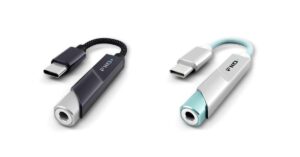
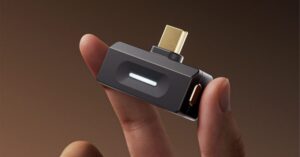
USB-DACは、デジタル信号をアナログ音声に変換する作業をスマホの外で行うための装置です。これをスマホとイヤホンの間に挟むだけで、デジタルノイズが劇的に減り、驚くほどクリアで力強い音に変化します。最近は指先サイズの非常にコンパクトなモデルも増えており、スマホと一緒に持ち歩くのも苦になりません。
1万円前後の入門用DACでも、スマホ直挿しとは別次元の解像度が得られます。特に「今までハイレゾにしても違いがわからなかった」という方は、ぜひ一度DACを通した音を聴いてみてほしいです。アプリ側の設定が「最適化」されている状態であれば、その効果はさらに明確に現れますよ。
イコライザを活用して自分好みの音に補正する
原音に忠実な音も良いですが、最終的には「自分が心地よいと感じる音」が一番ですよね。音楽サブスク各社のアプリには、周波数ごとに音量を微調整できる「イコライザ」機能が備わっています。例えば、「もう少し低音がズンズン響いてほしい」「女性ボーカルをもう少しクリアに聴きたい」といった要望は、設定次第でかなりの部分まで解決できます。
代表的な補正のコツ
- 低域(60Hz〜250Hz): バスドラムやベースの迫力を出したい時に少し上げます。上げすぎると音がこもるので注意。
- 中域(500Hz〜2kHz): ボーカルの存在感に直結します。ここを少し上げると歌声が前に出てきます。
- 高域(4kHz〜16kHz): シンバルの輝きや音の抜けを良くします。YouTube Musicのように高域が少し控えめなサービスでは、ここを微増させるとバランスが良くなります。
ただし、過度な補正は音の歪みにつながるため、「少しずつ変えてみる」のがコツですよ。基本的には「上げる」よりも、気になる音域を「下げる(引き算)」ように調整すると、音が割れにくく綺麗なバランスを保てます。自分だけの「最適解」を見つける工程も、オーディオの楽しみの一つかなと思います。
サブスク別の音質設定を見直し聴取環境を最適化しよう
ここまで、各サブスクの具体的な設定方法から、デバイス側の設定、さらにはDACなどのハード面での工夫まで詳しくお伝えしてきました。最終的に大切なのは、自分のライフスタイルや使っているデバイスに合わせて、ストレスなく「最適化」することです。スペック上の最高設定を追い求めるあまり、通信制限に怯えたり、設定にこだわりすぎて音楽そのものを楽しめなくなったりしては本末転倒ですからね。
自宅のリラックスタイムにはUSB-DACを使ってApple MusicやAmazon Musicの「ハイレゾ」を堪能し、通勤や移動中にはSpotifyやYouTube Musicを「オフライン再生」で手軽に楽しむ。こうした「使い分け」ができるようになると、音楽ライフの質がグッと向上します。一度しっかりと設定を見直してしまえば、あとは再生ボタンを押すだけで、いつでも最高の音があなたを待っています。ぜひ、この記事を参考に、お気に入りのあの曲をもう一度、最高の設定で聴き直してみてください。きっと、新しい発見があるはずですよ。
※本記事で紹介した数値や設定項目は、2026年時点の一般的な目安です。各サービスのアップデートにより、設定項目の名称や場所が予告なく変更される場合があります。最新かつ正確な情報は、各音楽配信サービスの公式サイトをご確認ください。また、大音量での長時間リスニングは耳の健康(聴覚障害など)に影響を与える可能性があるため、音量には十分注意して楽しみましょう。最終的な機器の選定や設定は自己責任でお願いいたします。







コメント